
วิธีแชร์ภาพจาก X100vi ไปยังมือถือ ผ่าน XApp
เรื่องสำคัญที่สุดยุคนี้คือการแชร์ภาพ โดยต้องจัดการโอนภาพจากกล้องไปเก็บในมือถือผ่าน XApp ของ Fuji จากนั้นจึงส่งภาพต่อไปยังไลน์หรือ facebook
ขั้นตอนการเชื่อมระบบ ทำเพียงครั้งแรกครั้งเดียว
เริ่มจากจัดการติดตั้ง XApp ไว้ในมือถือและเปิดตัวรับสัญญาณ Bluetooth เอาไว้ แล้วหันมาเปิดกล้อง กดปุ่ม DISP BACK แช่ค้างไว้ จะพบหน้าจอตามภาพที่มีเมนู Bluetooth อยู่บนสุด
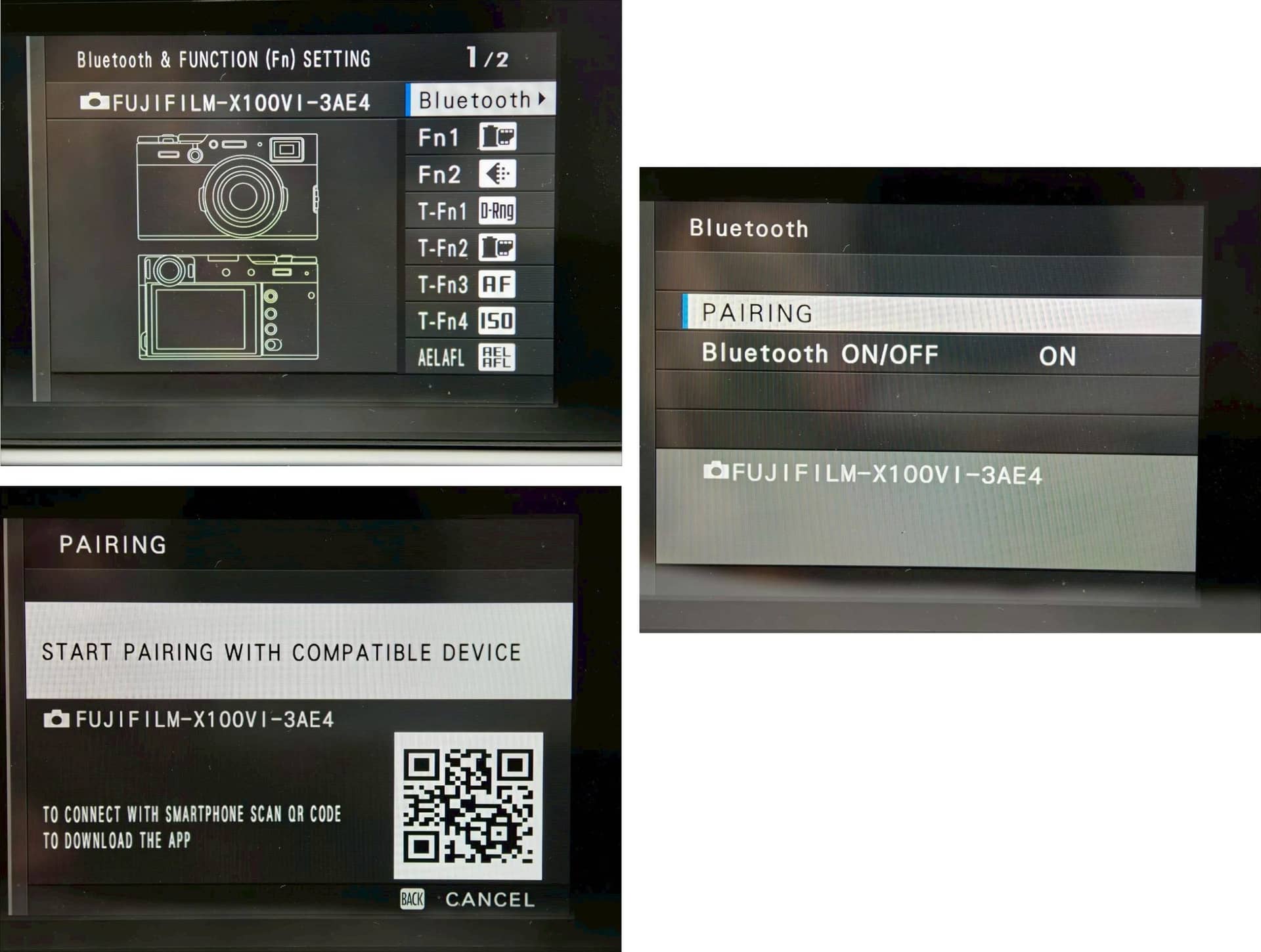
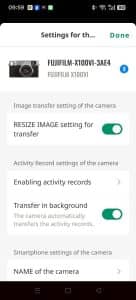
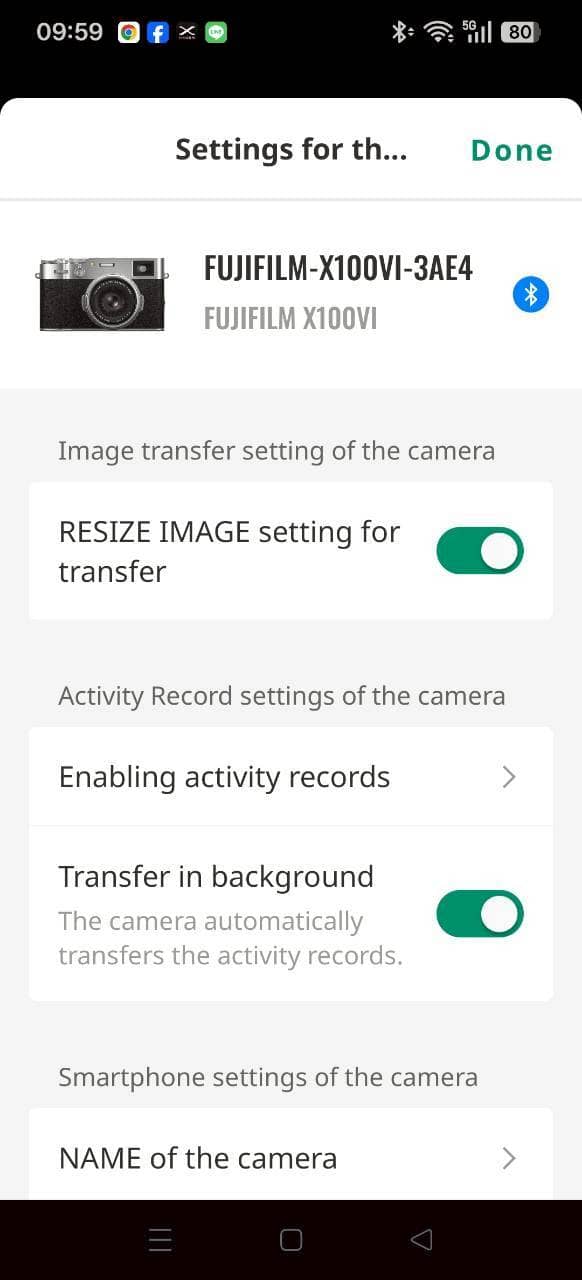
ภาพนี้ได้มาหลังจากที่ Pair เสร็จเรียบร้อยแล้ว ไม่เหมือนกับตอนที่ Pair กันครั้งแรก ซึ่งจะมีคำเตือนบนหน้าจอทั้งของมือถือและกล้องบอกว่า หาสัญญาณพบกันแล้วให้คลิกปุ่มเพื่อ Pair พอทั้งสองเครื่องรู้จักกันแล้วจะพบว่าท้ายชื่อกล้องมีรหัสเพิ่มต่อท้ายให้ เช่น -3AE4 เข้าใจว่าทำให้แยกแยะได้ชัดเจนขึ้นระหว่างกล้อง Fuji ตัวอื่นที่อาจเปิดเครื่องอยู่
ขั้นตอนการโอนภาพจากกล้องไปยังมือถือ
พอถ่ายภาพเสร็จแล้วอยากจะโอนภาพจากกล้องมาเก็บไว้ที่มือถือ แค่เปิดกล้องเอาไว้โดยไม่ต้องเปิดเมนูอะไรรอไว้ จากนั้นให้ไปที่มือถือเปิดแอป XApp ขึ้นมา จะพบว่า XApp ทำหน้าที่หากล้อง X100vi ให้เอง (ควรวางกล้องกับมือถือไว้ใกล้กัน)
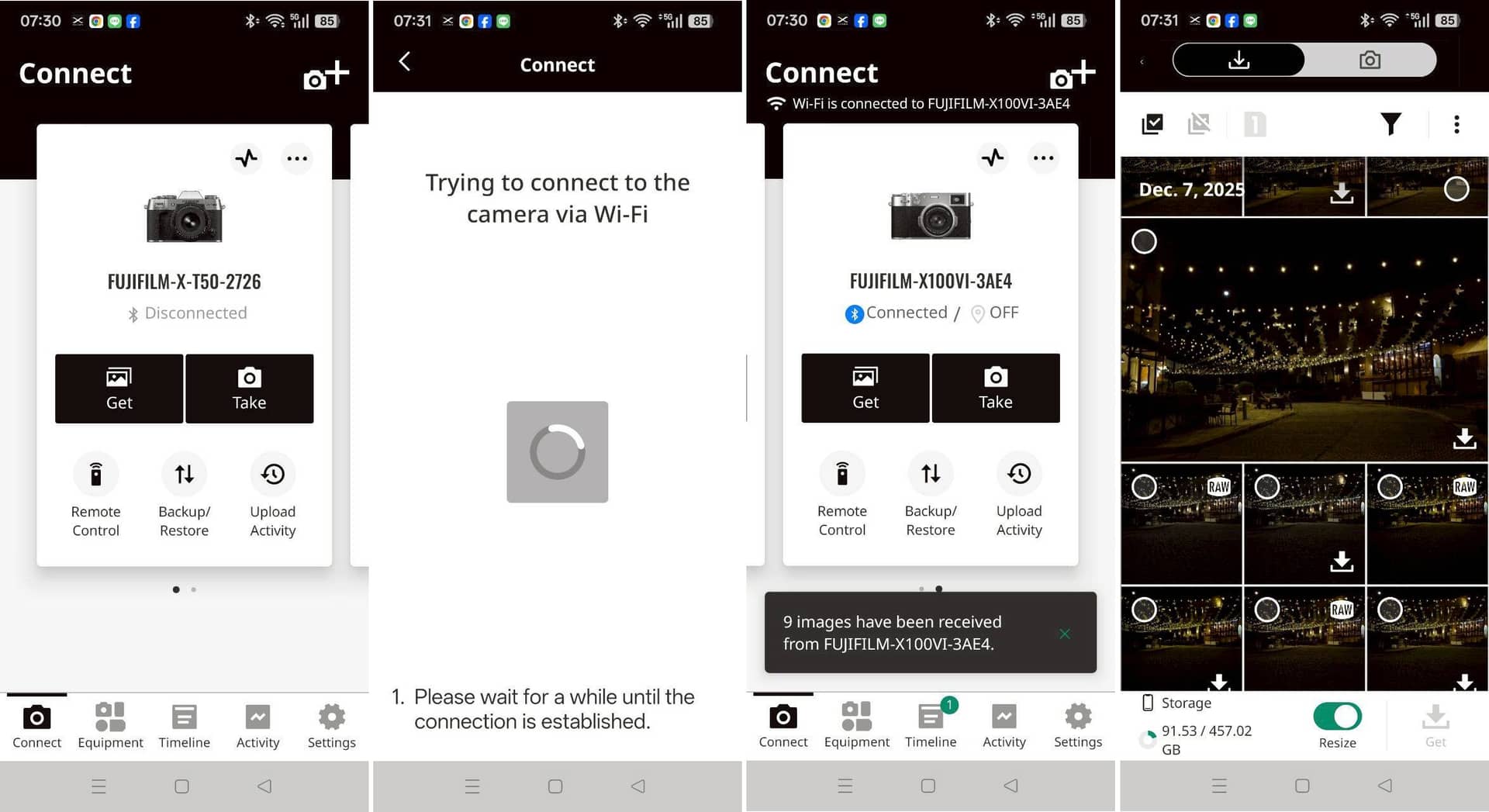
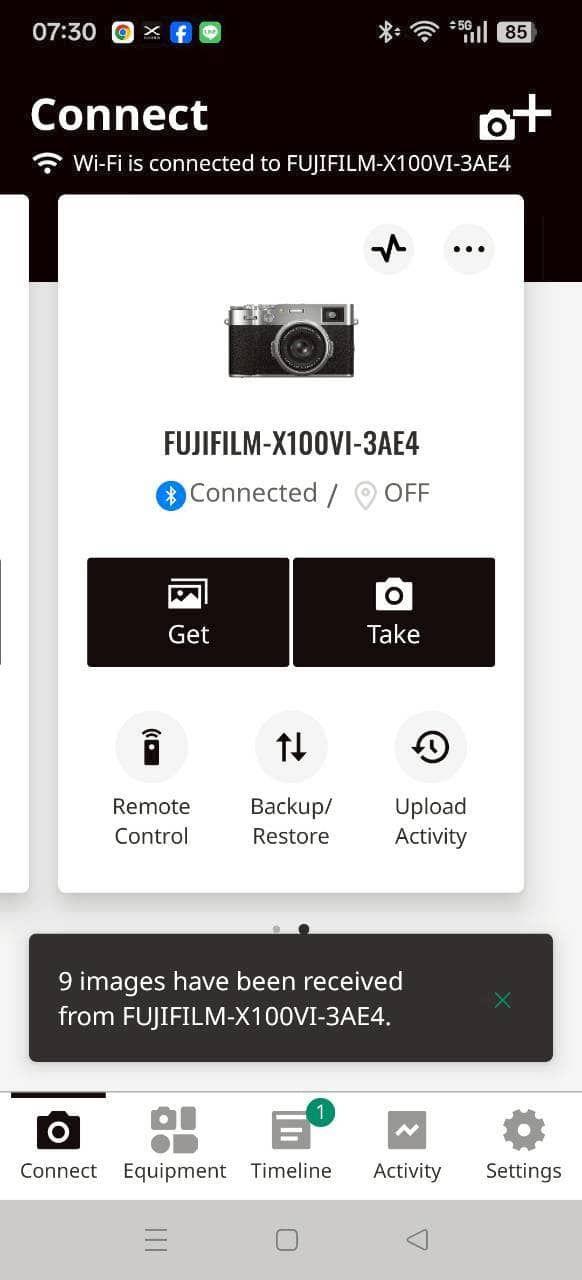
ตามภาพที่ 3 พอเชื่อมต่อกันได้แล้วจะพบว่ามีคำว่า Connected ท้ายรูปสัญญาณสีฟ้าแสดงไว้ใต้ชื่อกล้อง ให้กดปุ่มสีดำที่มีคำว่า Get แล้วรอสักพักจึงเห็นหน้าตารูปภาพขนาดย่อตามภาพที่ 4 จะแตะวงกลมเพื่อเลือกแต่ละรูปก็ได้ แต่แนะนำให้กดปุ่ม Filter รูปกรวยสีดำตรงมุมขวาด้านบนจะเลือกแฟ้มภาพได้เร็วตามเงื่อนไขที่ต้องการ
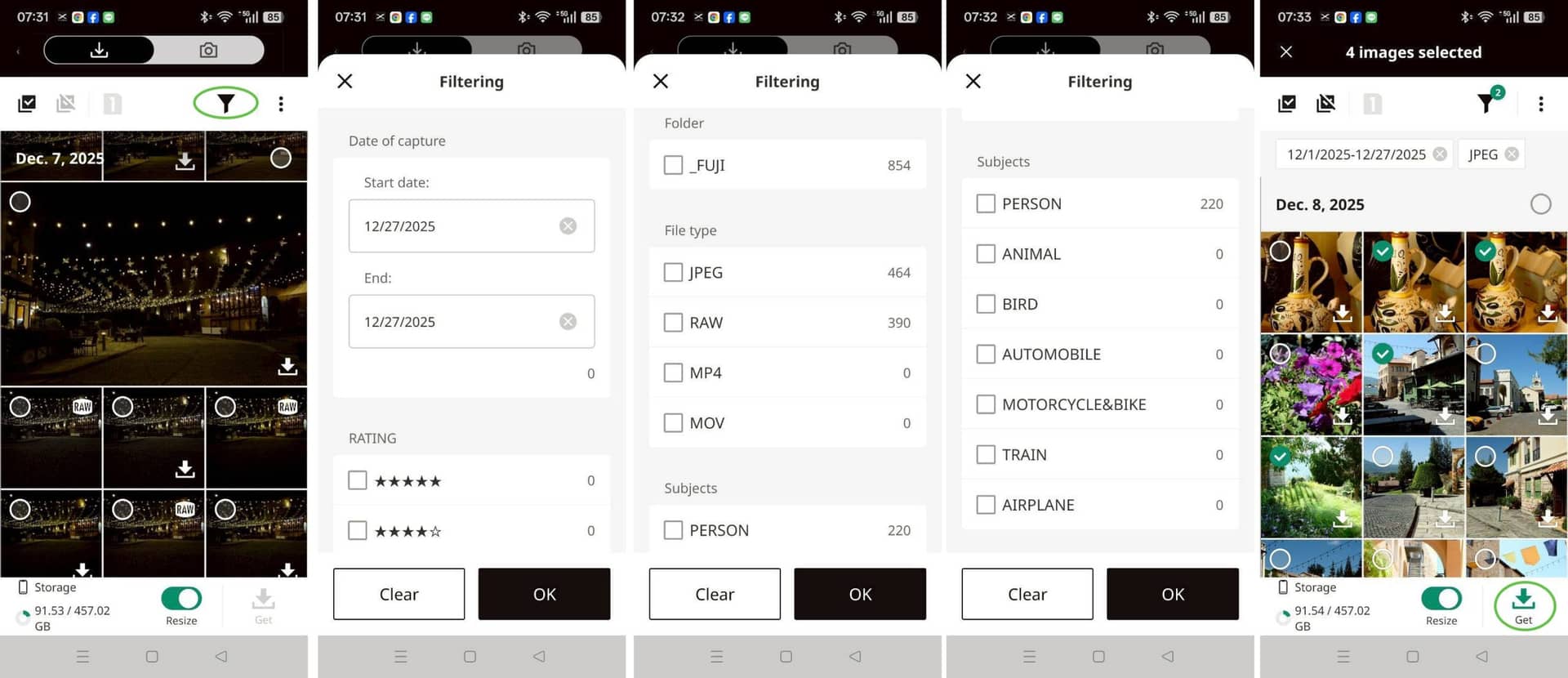
รูปภาพที่ถูกเลือกจะแสดงด้วยเครื่องหมายติ้กถูกสีเขียว ให้กดปุ่ม Get ตรงมุมขวาล่างสุด จะพบว่า XApp ทำการโอนแฟ้มภาพให้โดยแสดงตัวเลขลำดับภาพให้เห็นที่มุมขวาบน ระหว่างนี้บนตัวกล้องจะมีไฟสีเหลืองเข้มกระพริบไปเรื่อยๆจนกว่าจะโอนแฟ้มภาพเสร็จ
จากนั้นให้ปิด XApp จะตัดการเชื่อมต่อให้เอง
หมายเหตุ
- ไม่ต้องห่วงว่า XApp จะโอนแฟ้มภาพที่เคยโอนมาก่อนแล้วซ้ำอีก XApp จะโอนเฉพาะแฟ้มภาพใหม่ที่ยังไม่เคยโอนเท่านั้น ช่วยทำให้สามารถโอนแฟ้มได้บ่อยตามต้องการเมื่อถ่ายภาพเสร็จแต่ละงาน
- ถ้าต้องการให้โอนภาพเพื่อแชร์ แนะนำให้ฟิลเตอร์เลือกเฉพาะ file type : JPEG เท่านั้น
- ถ้าต้องการโอนแฟ้มภาพจากกล้องอื่น ตอนแรกที่เข้า XApp ให้เลือกชื่อกล้องที่ต้องการจากปุ่มที่เป็นรูปกล้องเล็กๆมีเครื่องหมาย + ด้านบนขวาเพื่อ Connect กับกล้องตัวใหม่ จากนั้นเวลาจะเริ่ม Connect เพื่อโอนแฟ้มให้เลื่อนภาพหน้านี้ไปที่กล้องอื่นที่เคยเชื่อมต่อไว้
- ในการถ่ายภาพแนะนำให้ใช้ความละเอียดสูงสุดแบบ Fine จะได้ใช้ขยายหรือตัดภาพได้โดยมีความละเอียดสูงอยู่ ส่วนการโอนภาพมาที่มือถือให้ตั้งค่าในระบบเพื่อลดขนาดแฟ้ม โดยเริ่มจาก Connected ก่อนแล้วแตะที่รูป … ตรงมุมขวาเพื่อเข้าหน้า Setting แล้วเลือก RESIZE IMAGE Setting for transfer
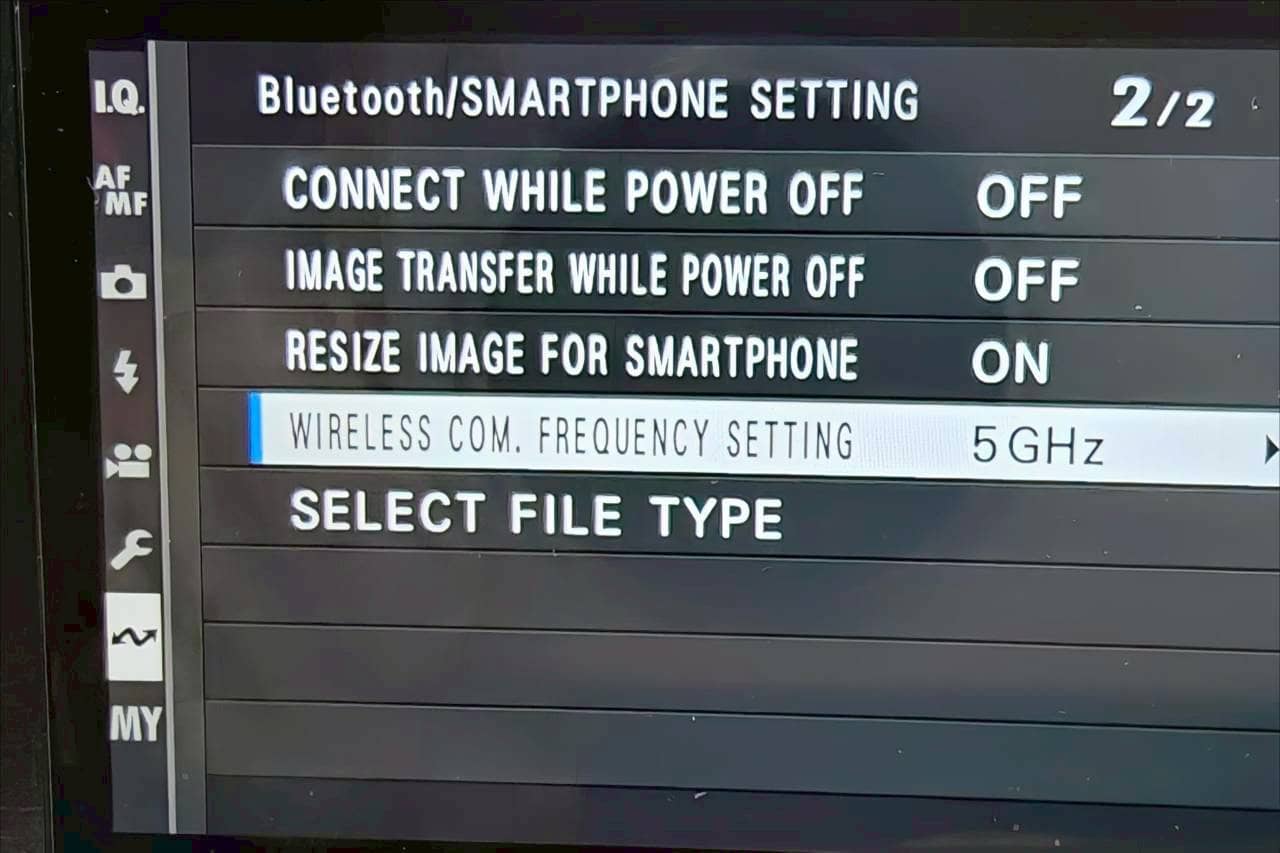
- ที่แปลกหน่อยคือในการเชื่อมต่อระหว่างกล้องกับมือถือในตอนแรกจะใช้แบบ Bluetooth จากนั้นจะเปลี่ยนไปใช้ระบบ WIFI เพื่อส่งแฟ้มระหว่างกัน ดังนั้นควรเปิดระบบในกล้องให้ใช้ WIFI แบบ 5G ไว้ด้วยตั้งแต่แรก
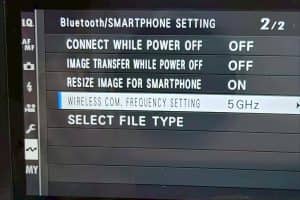
- จากภาพเดียวกันนี้ สังเกตว่าเลือก OFF ในช่อง CONNECT WHILE POWER OFF กับ IMAGE TRANSFER WHILE POWER OFF เพื่อช่วยประหยัดพลังงานให้โอนแฟ้มเมื่อสั่งงานเองเท่านั้น และเลือก ON ในช่อง RESIZE IMAGE FOR SMARTPHONE ไว้ด้วย
- หากไม่สามารถเชื่อมต่อได้หรือมีอาการแฮงค์ ให้ปิดกล้องและปิดแอปก่อนแล้วเริ่มใหม่
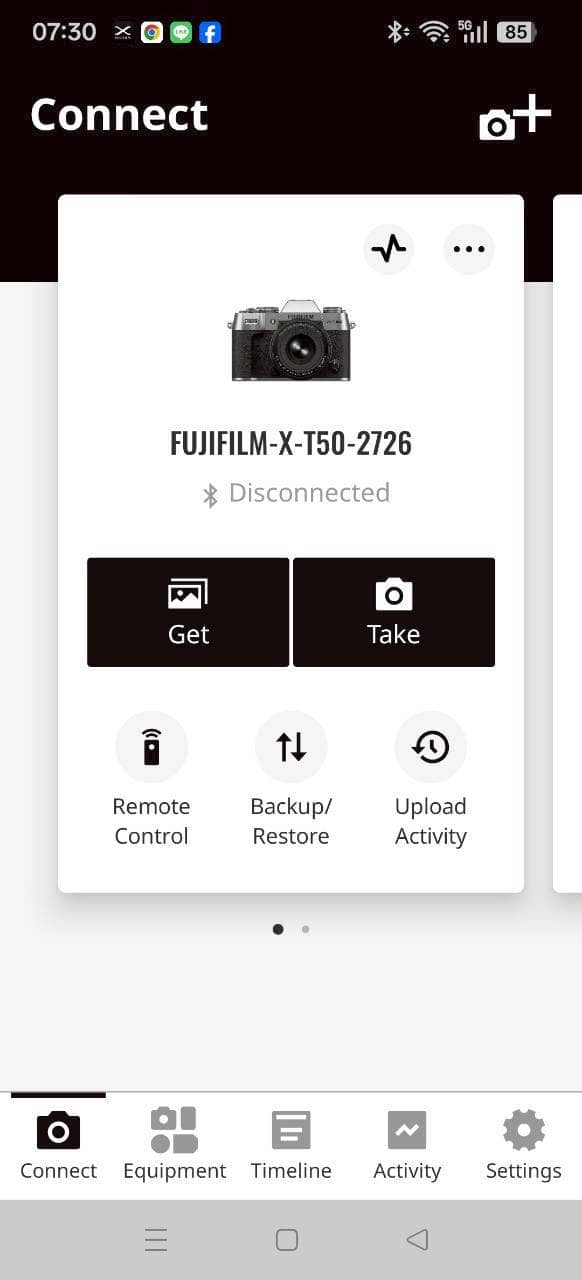
การเชื่อมต่อกับ XApp ยังช่วยทำหน้าที่อื่นอีก เช่น
- เตือนให้ upgrade Firmware ช่วย download แฟ้มมาลงกล้องให้โดยไม่ต้องทำผ่านเครื่องคอม
- ช่วยเก็บ Backup ระบบที่ตั้งไว้ในกล้อง ทำให้เราสามารถทดสอบระบบแต่ละแบบ แล้ว Restore เรียกใช้ระบบเดิมที่เก็บไว้
- ทำหน้าที่เป็น Remote ถ่ายภาพผ่านหน้าจอมือถือ
ถ้าเชื่อมไม่ได้ ให้เริ่มต้นใหม่
ในมือถือ ลบแอปอาจยังไม่ได้ลบ Setting ของเก่าที่ค้างไว้ครับ ให้เปิดแอปไปที่ Settings > เลื่อนลงไปด้านล่างสุดเลือก Initialize “Fujifilm XApp” และให้ลบ Pairing/Unpair ของเก่าใน Bluetooth
ส่วนในตัวกล้องให้เข้าเมนู Network/USB Setting > Bluetooth/Smartphone Setting > Pairing Registration > Delete Pairing Reg. > ลบชื่อมือถือที่เคยติดตั้งไว้
จากนั้นลบ XApp ออกแล้วลงใหม่ กลับมาที่ Settings ดูว่าไม่มีการบันทึกอะไรไว้แล้วจึงลอง Connect ใหม่