
วิธีลบคนออกจากภาพ
Gemini ช่วยลบคนออกจากภาพได้ง่ายมาก ใช้พรอมแค่ว่า ลบคนในภาพ หรือเขียนกำหนดให้ละเอียดว่าให้ลบแต่ยกเว้นคนไหน แต่ถ้าใช้ Eraser ที่ติดมาพร้อมเครื่องในมือถือจะเลือกลบแค่บางคนหรือบางสิ่งได้ด้วย
 |
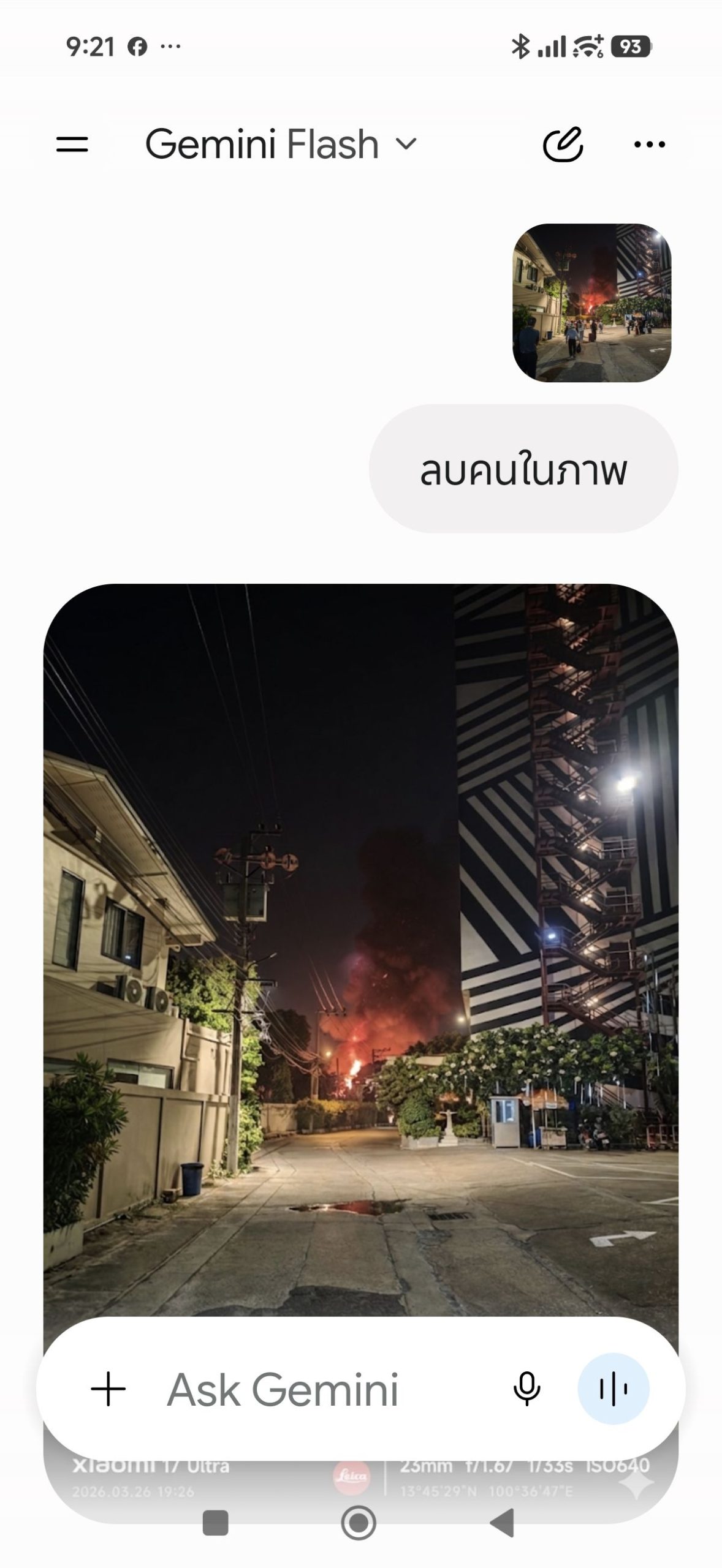
ใช้ Gemini |
 |
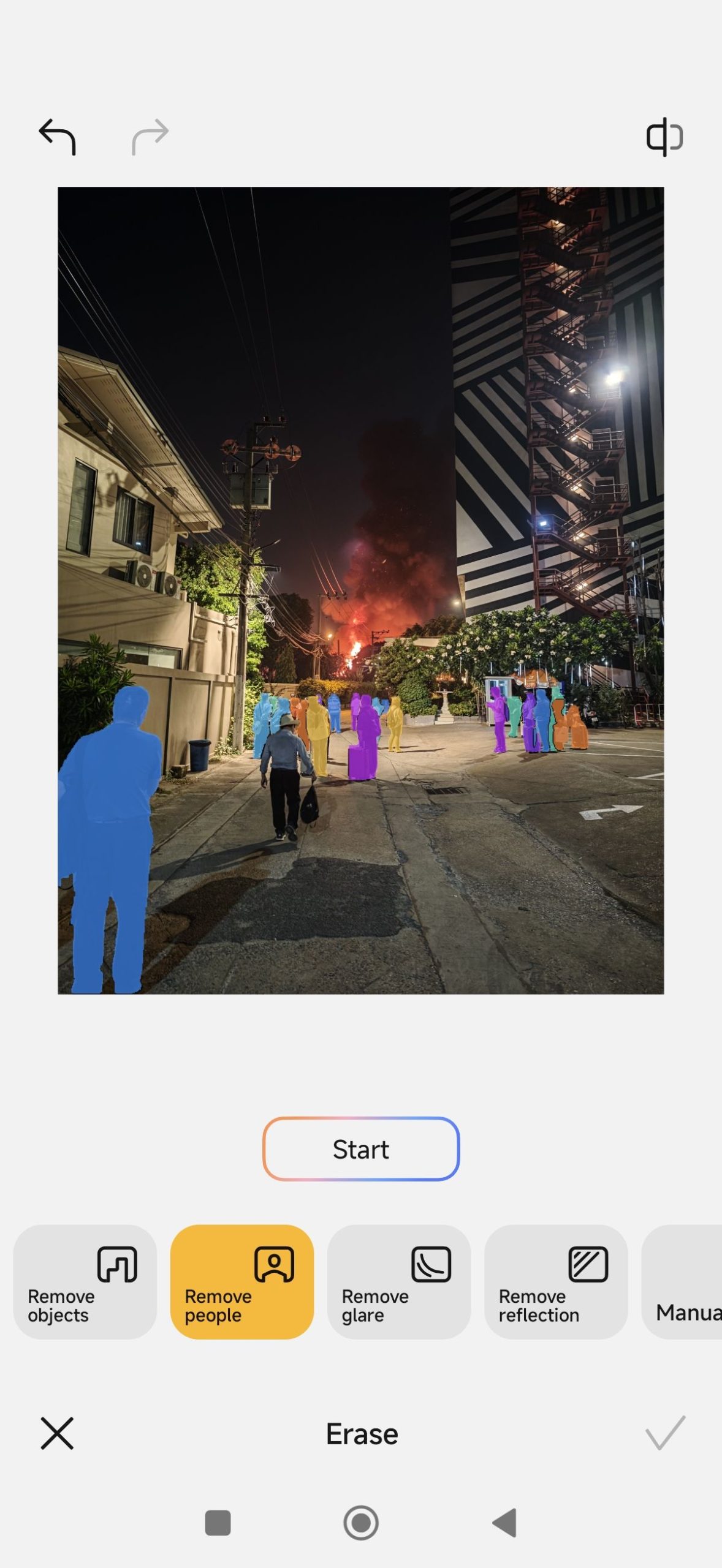
Xiaomi 17 Ultra |
 |
ส่วนฟีเจอร์ลบคนหรือวัตถุออกจากภาพในสมาร์ทโฟนแต่ละยี่ห้อจะถูกเรียกว่า “AI Eraser”, “Object Eraser” หรือชื่อที่คล้ายกัน ซึ่งเป็นส่วนหนึ่งของเครื่องมือแก้ไขภาพในแอปแกลเลอรี (Gallery/Photos) ของเครื่อง เป็นคำสั่งหนึ่งที่ต้องมีในมือถือรุ่นใหม่ มีประโยชน์มากช่วยทำให้ไม่ต้องกังวลว่าจะมีใครมาแสดงตนในภาพอีกต่อไป
โดยทั่วไปแล้ว ตำแหน่งของเมนูจะคล้ายๆ กัน คือ เข้าแอปแกลเลอรี > เลือกรูปภาพ > กด “แก้ไข” (Edit) > มองหาเมนู AI หรือเครื่องมือ (Tools)
ต่อไปนี้เป็นรายละเอียดสำหรับแต่ละยี่ห้อ
1. Samsung (Galaxy)
ฟีเจอร์นี้เรียกว่า “Object Eraser” (ยางลบวัตถุ) และเป็นหนึ่งในฟีเจอร์เด่นของ Samsung
วิธีหาเมนู:
1. เปิดแอป Gallery และเลือกรูปภาพที่ต้องการแก้ไข
2. แตะที่ไอคอนรูปดินสอ เพื่อเข้าสู่โหมด “แก้ไข” (Edit)
3. แตะที่ไอคอนจุดสามจุด (เมนูเพิ่มเติม) ที่มุมขวาล่าง
4. เลือก “Object eraser” (ยางลบวัตถุ)
5. ใช้นิ้ววาดล้อมรอบคนหรือวัตถุที่ต้องการลบ
6. กดปุ่ม “ลบ” (Erase) แล้ว AI จะประมวลผลลบวัตถุและเติมพื้นหลังให้โดยอัตโนมัติ
7. กด “เสร็จสิ้น” (Done) เพื่อบันทึก
หมายเหตุ: ในโทรศัพท์บางรุ่น อาจจะต้องดาวน์โหลดฟีเจอร์นี้เป็นส่วนเสริมก่อนในครั้งแรกผ่าน Galaxy Store
2. Xiaomi (MIUI / HyperOS)
ฟีเจอร์ของ Xiaomi มักจะเรียกว่า “AI Erase” (ลบ) ซึ่งมีความสามารถสูงมาก
วิธีหาเมนู:
1. เปิดแอปแกลเลอรี (Gallery) และเลือกรูปภาพ
2. กด “แก้ไข” (Edit) (ไอคอนรูปสี่เหลี่ยมมีดินสอ)
3. เลื่อนหาแท็บ “AI” หรือ “Create”
4. เลือกเมนู “ลบ” (Erase)
5. จะมีโหมดให้เลือก เช่น ลบคน, ลบเส้น หรือเลือก “ด้วยตนเอง” (Manual) แล้วระบายส่วนที่ต้องการลบ
6. เมื่อระบายเสร็จ AI จะทำการลบให้ทันที
7. กดเครื่องหมาย ถูก (✓) เพื่อยืนยันและบันทึก
3. Oppo (ColorOS)
ของ Oppo จะใช้ชื่อว่า “AI Eraser” (ยางลบ AI) ซึ่งมีในรุ่นใหม่ๆ
วิธีหาเมนู:
1. เปิดแอปรูปภาพ (Photos) และเลือกรูปที่ต้องการ
2. กด “แก้ไข” (Edit)
3. มองหาเมนู “AI Eraser” (ยางลบ AI)
4. ใช้นิ้ววาดล้อมรอบหรือระบายทับคน/วัตถุที่ต้องการเอาออก
5. AI จะประมวลผลและลบวัตถุนั้นออกไป
6. กดบันทึก
หมายเหตุ: ฟีเจอร์นี้อาจมีเฉพาะในโทรศัพท์ Oppo รุ่นกลางถึงรุ่นเรือธง และต้องเป็น ColorOS เวอร์ชันใหม่ๆ
4. Vivo (Funtouch OS)
Vivo ก็มีฟีเจอร์คล้ายกันในชื่อ “Eraser” (ยางลบ) หรืออาจรวมอยู่ในเครื่องมือแก้ไขทั่วไป
วิธีหาเมนู:
1. เปิดแอปอัลบั้ม (Albums) และเลือกรูป
2. เลือก “แก้ไข” (Edit)
3. เลื่อนหาเมนู “ยางลบ” (Eraser) หรือ “การลบวัตถุ” (Object Removal)
4. ระบายส่วนที่ต้องการลบออก
5. ระบบจะทำการลบและเติมพื้นหลังให้
6. กดบันทึก
5. Apple (iPhone – iOS)
สำหรับ iPhone ไม่มีฟีเจอร์ “ลบวัตถุ” โดยตรงในแอป Photos เหมือนกับฝั่ง Android แต่มีฟีเจอร์ที่ใกล้เคียงแต่ทำงานต่างกันคือ:
Lift subject from background (ไดคัท): การกดค้างที่วัตถุเพื่อคัดลอกเฉพาะวัตถุนั้นไปแปะที่อื่น (ไม่ได้ลบออกจากพื้นหลังเดิม)
วิธีลบคน/วัตถุบน iPhone:
คุณจะต้องใช้แอปจากภายนอก (Third-party App) ซึ่งแอปที่นิยมและใช้งานได้ดีคือ:
1. Google Photos:
หากคุณสมัครสมาชิก Google One จะสามารถใช้ฟีเจอร์ “Magic Eraser” ได้ ซึ่งทำงานเหมือนกับของ Android เลย
วิธีใช้: เปิดรูปใน Google Photos > แก้ไข > เครื่องมือ > Magic Eraser
2. Snapseed (แอปฟรีจาก Google):
เป็นแอปแต่งรูปที่ทรงพลังและฟรี
วิธีใช้: เปิดรูปใน Snapseed > เครื่องมือ (Tools) > “Healing” (การลบรอย) > ระบายส่วนที่ต้องการลบออก
3. Adobe Lightroom / Photoshop Express:
มีเครื่องมือ “Healing Brush” หรือ “Retouch” ที่ใช้ลบวัตถุได้เนียนมาก